Thứ Bảy, 29 tháng 4, 2017

Sanh tử đường đời đôi ngã chia ly?


Sanh và tử là hai từ khác biệt nhau. Sanh: thường chỉ về một sự sống tái sinh, khởi đầu cho giai thời của muôn loài và tạo vật. Tử: thường chỉ về sự kết thúc, đoạn tuyệt. Tuy có vẽ khác nhau, nhưng thời điễm sanh và tử quyết liệt đều được ẩn về trong một nhất cử nhất động. Người nói: đó là hơi thở, nhưng tôi thì nói khác. Điều gì vậy, các bạn có biết không, bởi phải nói là ẩn vì đó chính là hạt máu trong chính cơ thể của tự thân đó các bạn ạ. Muôn loài và tạo vật đều có nguồn nuôi dưỡng và huấn chuyển trên chính nó, cũng là để có sanh, có tử. Tất cả cũng từ đó mà ra. Đó chính là cái duyên sống giữa đời thường.

Trong Kinh Tứ Thập Nhị Chương có viết:
Khi đức Phật còn tại thế, Ngài có đặt một câu hỏi cho một vị Sa môn là: "Tuổi thọ của con người dài trong bao lâu?" và vị Sa môn đã trả lời là: "Chỉ dài bằng một hơi thở". Đức Phật nói: "Đúng vậy. Ông là người hiểu đạo"
(Trích trong Tinhxangocson.com)
Trong chương 38: Mạng sống con người chỉ trong một hơi thở
Một hơi thở trút ra mà không hít vào, thì đã trở thành thiên cổ. Đời hiện tại và đời sau chỉ cách nhau trong sát na nhỏ nhất. Hiểu được như thế mới đích thực nắm vững nguyên lý vô thường của hữu thể con người.
(Trích trong Daophatngaynay.com)

Sinh mạng chỉ dài trong một hơi thở, chỉ tính toán trong bằng một hơi thở? Thế thì hơi thở nầy có từ khi nào và kết thúc khi nào...Liệu chỉ tính toan chỉ bằng một cảm nhận được hay chăng? Há hồ chi đến những sinh linh bé nhỏ và tạo vật thì phải toan liệu ra sao mới biết được là một sinh mạng còn đang hiện hữu?

Mình, tự thân không thể tự phán quyết được sự hiện hữu nầy như một cảm tính hay cảm nhận...há có phải cũng cần đến sự chu tất kỹ lưỡng, một thời khắc khách quan hiện thực để tránh điều ngộ nhận. Sự sống như một ý nghĩa hiện hữu, cái thấy ở đây là phải thấy cái điều hiện hữu mà chí ít gì chăng nữa cũng cần phải có hình hài của nó trong một đời tìm nhau. 

Một bào thai phát triển là từ giọt máu của cha mẹ, và...khi kết thúc có nghĩa là tất cả hạt máu đều ngưng tụ lại, chẳng còn hình hài. Và trong chính hạt máu của bạn cũng không phải là không tồn tại những vi khuẩn vi sinh tốt, có ích trong cuộc đời sinh trưởng của chúng. Vậy chẳng phải là không có kỳ tích gì từ trong chí ít những hình tướng hiện hữu nầy hay sao? Vô thường mà, chẳng phải là đơn giản trong lý lẽ một hơi thở, thế cho nên triết lý không nhặt, hiểu không thấu tới, thì cái duyên cũng khó mà thấy hết được. Như một cơn gió thoảng, như một cảm giác nhẹ nhàng...hơi thở là thế nhưng cốt nhục, máu huyết lại là chuyện khó nhìn, chẳng thấy được. Thật giả, hư thật...sao chỉ cân phân chính bằng hơi thở được, thì lý lẽ vô thường chẳng thể vi diệu hơn. 

Hiện hữu trong lý lẽ vô thường cần phải đến mức tinh vi, tinh tế hơn. Thế giới tự tâm của con người không thể chỉ đơn thuần phụ thuộc vào cảm nhận trên thể xác. 

Vài lời ngõ ý chia sẽ cùng bè bạn. Chuyện thay đổi hay chăng, e chỉ có vài lời cũng chưa đũ để thay đổi được, còn tùy thuộc nhiều vào cái duyên gặp gỡ đời nay đó các bạn.

Người viết: Nguyễn Đạt Khánh

Màu yêu thương - Tác giả: Danh Tuyển


Bằng lăng ai thả ngang trời
Hoàng hôn nhuộm cả lòng tôi bến chiều
Gió hè thêu lại lời yêu
Vào trang nhậy ký mang nhiều ước mơ

Biết bao giờ cạn nhành thơ
Ta vui hạnh phúc bến bờ thương yêu
Gió nghiêng nâng bổng cánh diều
Không quên cái thuở mến yêu giận hờn

Tím lòng thắm cả hoàng hôn
Dòng sông dềnh sóng rót hồn vào đêm
Tương tư gói nụ hôn mềm
Gửi về phương ấy êm đềm tình thơ

Đặng Danh Tuyến: 29--04--2016.


Ca khúc Lá diêu bông do nhạc sĩ Trần Tiến sáng tác vào những năm 1990, do ca sĩ Như Quỳnh, Mạnh Đình thể hiện, thuộc thể loại Trữ Tình

Facetime là gì? Cách sử dụng trên Iphone

FaceTime là công cụ gọi điện thoại video hoàn toàn miễn phí và có sẵn trong các thiết bị sử dụng hệ điều hành iOS. Thiết lập và sử dụng FaceTime trên điện thoại iPhone sẽ là giải pháp tuyệt vời cho những người ngại cài đặt và sử dụng thêm các phần mềm của bên thứ ba.
FaceTime hoạt động cũng tương tự như các phần mềm phổ thông hiện nay như: Skype, Viber, Tango…Các ứng dụng nầy cũng hoàn toàn miễn phí nhưng phải mắc công cài đặt.
Đây là ứng dụng độc quyền của Apple nên bạn sẽ không thể sử dụng nếu bạn đang dùng smartphone, tablet chạy Android hay Windows Phone.

Cách sử dụng FaceTime như thế nào?

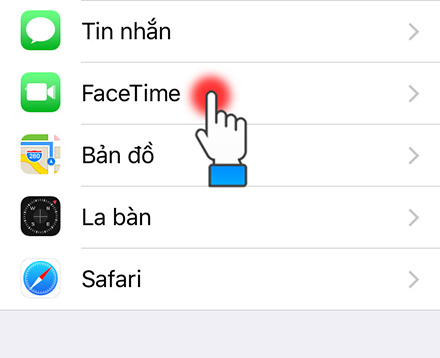
Bước 1: Từ giao diện chính, các bạn vào biểu tượng Settings (hình bánh răng cưa), chọn tiếp vào FaceTime.
Để kích hoạt FaceTime thì bạn vào “Cài đặt”:

Truy cập vào cài đặt của máy
Chọn tiếp mục FaceTime:
Chọn vào mục FaceTime trong cài đặt
Bước 2: Gạt thanh trượt của FaceTime sang phải để kích hoạt chế độ "On" màu xanh như hình.dưới đó tiếp tục chọn vào Use your Apple ID for FaceTime và sử dụng tài khoản Apple để đăng nhập.
Bật FaceTime
Nếu bạn kích hoạt thành công thì sẽ có danh sách các địa chỉ gửi và nhận FaceTime như hình dưới.
Vậy là đã kích hoạt tài khoản xong. Giờ để sử dụng bạn thực hiện tìm chọn vào ứng dụng FaceTime ở màn hình chính. Có thể vuốt ngón tay qua lại trên màn hình để thấy biểu tượng FaceTime nếu như bạn chưa thấy nó.
Bạn chọn vào tab Video nếu muốn thực hiện cuộc gọi video và chọn vào tab Âm thanh nếu muốn thực hiện cuộc gọi thoại. Sau đó nhập địa chỉ người gọi vào ô trống bên dưới hoặc có thể tích chọn vào dấu "+" ở góc bên phải để gọi người có trong Danh bạ.
Bạn có thể tùy chọn cuộc gọi thoại hay gọi video

Một số lỗi thông thường khi dùng Facetime

Trong một số trường hợp bạn sẽ không thấy xuất hiện biểu tượng FaceTime hoặc không thể thực hiện cuộc gọi FaceTime. Bạn sẽ kiểm tra lại các cài đặt sau đây:
1.Kiểm tra kết nối mạng:
Để chắc chắn gọi được FaceTime bạn cần phải kết nối mạng wifi. 
2. Bật FaceTime
Bình thường FaceTime sẽ tự động được bật khi cài đặt điện thoại lần đầu. Nếu không thể sử thực hiện cuộc gọi từ FaceTime các bạn kiểm tra xem FaceTime đã được bật chưa.
3.Kiểm tra số điện thoại/email.
Để có thể liên lạc bằng FaceTime bạn phải nhập chính xác số điện thoại hoặc email có thể sử dụng được.
Trong mục tài khoản người gọi (Caller ID) bạn có thể thêm số điện thoại hoặc email. Khi có người gọi đến trên màn hình sẽ hiện thị thông báo đang nhận cuộc gọi từ số điện thoại hoặc email.


Chú ý: Trên FaceTime có chức năng chặn số liên lạc nên bạn sẽ không thực hiện được cuộc gọi nếu đã chặn số liên lạc đó. Để kiểm tra bạn vào mục Cài đặt chọn FaceTime chọn Bị chặn (blocked) và xem người dung có trong danh sách này không. Nếu có bạn xóa số liên lạc này khỏi danh sách chặn.
Như vậy là các bạn đã hiểu FaceTime là gì và cách sử dụng FaceTime như thế nào rồi đó. Nói tóm lại, ứng dụng là miễn phí, bởi nó là mặc định có sẳn trên máy.
Chúc các bạn thành công với những gì Khanhnguyen' s Blog chia sẽ.

Khanhnguyen' s Blog


Bạn có thể xem thêm các chủ đề:
  • Thủ thuật giải phóng dung lượng bộ nhớ cho iPhone
  • Facetime là gì? Cách sử dụng trên Iphone
  • Cách gõ tiếng Việt, tin nhắn có dấu trên iPhone như thế nào?

Cậu bé cầm 1 đô la đi mua Thượng đế


Tình người, tình đồng loại chính là thứ tình cảm thiêng liêng, cao quý. Nó có thể vượt qua mọi khoảng cách, mọi mặc cảm thân phận. Lòng bao dung đó thậm chí có thể cứu vớt cả một sinh mệnh. Câu chuyện ý nghĩa sau đây sẽ khiến bạn phải suy ngẫm.

Một ngày nọ, có một cậu bé nhặt được 1 đô la. Cậu liền đến một cửa hàng bên cạnh đường hỏi: “Xin hỏi, ở đây bác có Thượng đế bán không ạ?”. Người chủ cửa hàng không nói gì, ngại cậu bé quấy rối nên đã mời cậu ra khỏi cửa hàng.

Trời đã sắp tối đen rồi, cậu bé lần lượt đi hết cửa hàng này đến cửa hàng sau. Không ngờ, đến cửa hàng thứ 29 thì cậu cũng được người chủ tiếp đón nhiệt tình. Ông chủ cửa hàng thứ 29 mà cậu bé vào hỏi là một ông lão hơn 60 tuổi, đầu tóc bạc phơ, vẻ mặt hiền từ. Ông nhìn cậu bé rồi hỏi: “Này cháu! Hãy nói cho ông biết, cháu mua Thượng đế để làm gì vậy?”. 

Cậu bé chảy nước mắt rồi nói với ông lão rằng: “Cháu tên là Bonnie. Cha mẹ của cháu đã mất từ khi cháu còn rất bé. Chú Rupp của cháu đã nuôi dưỡng cháu từ nhỏ đến bây giờ. Chú của cháu là một công nhân xây dựng, nhưng mới đây chú đã bị ngã từ trên cao xuống đất nên bị hôn mê bất tỉnh. Bác sĩ nói rằng, chỉ có Thượng đế mới cứu được chú của cháu mà thôi. Cháu biết rằng Thượng đế chắc phải là một thứ vô cùng kỳ diệu nên cháu muốn mua về để cho chú của cháu ăn. Như thế chú mới nhanh khỏi bệnh được ạ!”.

Ông lão đỏ hoe mắt hỏi: “Vậy cháu có bao nhiêu tiền nào?”. 

Cậu bé nhanh nhảu đáp: “Cháu có 1 đô la ạ!”. 

Ông lão vội nói: “Ôi thật may quá! Giá của Thượng đế đúng bằng 1 đô la đấy cháu ạ!”.

Nói xong, ông đi vào ngăn kéo và lấy một chiếc chai đồ uống có nhãn hiệu “Nụ hôn của Thượng đế” và đưa cho Bonnie. Ông nói: “Cầm lấy đi cháu! Chú của cháu uống hết chai này là sẽ khỏi bệnh rồi!”. Bonnie vô cùng mừng rỡ, ôm chai nước vào trong ngực rồi lập tức trở về bệnh viện. Vừa bước vào phòng bệnh, cậu vui vẻ nói to: “Chú ơi! Cháu đã đem Thượng đế đến rồi đây! Chú sẽ nhanh chóng khỏe lại thôi!”. 

Mấy ngày hôm sau, một nhóm các chuyên gia y học có trình độ cao nhất đã đến bệnh viện tiến hành hội chẩn cho chú Rupp của cậu bé Bonnie. Họ sử dụng kỹ thuật tiên tiến nhất trên thế giới để chữa bệnh và cuối cùng điều kỳ diệu đã xảy ra, chú Rupp của cậu bé đã hoàn toàn hồi phục. Khi chú của Bonnie ra viện, nhìn số tiền viện phí quá lớn được ghi trên hóa đơn, anh đã suýt ngất xỉu.

Tuy nhiên, phía bệnh viện đã nói với chú của Bonnie rằng: “Mấy hôm trước, có một ông lão đã đem tiền đến thanh toán hết tiền viện phí cho anh rồi. Ông lão ấy là một tỷ phú giàu có. Trước đây, ông ấy là chủ tịch của một tập đoàn đa quốc gia nhưng bây giờ đã về nghỉ ngơi và mở một cửa hàng tạp hóa bán qua ngày. Nhóm chuyên gia y học có trình độ cao kia cũng là do ông ấy đã bỏ ra một số tiền lớn để thuê đến đấy”. 

Anh Rupp sau khi nghe xong đã cảm kích vô cùng, lập tức cùng cháu trai của mình đến tạ ơn ông lão kia. Khi họ đến nơi, mới biết được ông lão đã đóng cửa tiệm tạp hóa và ra nước ngoài.

Sau này, anh Rupp đã nhận được một lá thư do ông lão kia gửi đến. Trong thư ông viết: “Anh bạn trẻ! Anh có người cháu trai Bonnie, thực sự là quá may mắn đấy! Vì cứu anh, cậu bé đã cầm 1 đô la đi khắp nơi để mua Thượng đế. Hãy cảm tạ Thượng đế! Là Thượng đế đã cứu tính mạng của anh!”. 

Nhiều năm sau, cậu bé năm nào đã trưởng thành và còn thi đỗ vào trường Y. Nhớ lại câu chuyện cũ và về ân nhân năm xưa, cậu đã cố gắng hết mình cứu chữa được rất nhiều bệnh nhân và trở thành một bác sĩ tốt. Bonnie đã đền đáp lại tình nghĩa của ân nhân cũ theo một cách không thể tuyệt vời hơn. Nếu không có câu chuyện cầm 1 đô la đi mua Thượng đế năm xưa và cuộc hội ngộ đầy bất ngờ với ông lão tỷ phú nọ, không thể nói trước rằng cuộc đời Bonnie đã rẽ sang hướng nào.

Câu chuyện khép lại ở đúng thời điểm đẹp nhất nhưng nó chưa kết thúc. Lòng bao dung, tình yêu thương sẽ còn lan tỏa mãi không ngừng. Ông lão tỷ phú đã cứu mạng người chú của Bonnie nhưng không chỉ vậy ông còn cứu vớt cả chính cậu bé. Ông gieo vào lòng cậu bé một đức tin về cái tốt, cái đẹp, đức tin vào Thượng đế. Đôi khi, một lời nói dối có thể mang đến hy vọng cho người khác. Nhất là khi lời nói dối ấy xuất phát từ lòng bao dung, thiện tâm.

Người xưa nói “Thiện ý một câu ấm ba đông“. Tình yêu thương đã gắn kết những tâm hồn vốn xa lạ. Cuộc sống không phải lúc nào cũng suôn sẻ, đời người chẳng phải lúc nào cũng đủ đầy, sướng vui. Trong những ngày bão tố, những hố sâu tuyệt vọng, chỉ một câu nói, một hành động yêu thương cũng như ngọn lửa thắp lên giữa đêm đông. Khi lòng tốt được nhân rộng, gieo trồng như thế, khắp thế gian này sẽ chỉ còn là tình yêu. Điều đó chẳng phải quá tuyệt vời ư?

Theo NTDTV
Mai Trà – Hữu Bang


Thứ Sáu, 28 tháng 4, 2017

Cách tạo slideshow cực nhanh trên Facebook

06/02/2017 12:11

Mới đây, Facebook đã chính thức bổ sung thêm tính năng tạo Slideshow cho người dùng Android.

Tính năng Slideshow được Facebook giới thiệu lần đầu tiên vào mùa hè năm ngoái, cho phép người dùng biến những bức ảnh thông thường thành một đoạn phim ngắn có kèm hiệu ứng và âm nhạc, điều này sẽ giúp bài viết trở nên thu hút hơn.
Nhiều ông lớn trong ngành công nghệ cũng đã bắt đầu chú ý đến việc phát triển các công cụ tạo video ngắn, đơn cử như Apple và Google. Năm ngoái, Apple cũng đã trình làng ứng dụng Memories trên iOS 10.

Để sử dụng, bạn hãy tải hoặc cập nhật ứng dụng Facebook lên phiên bản mới nhất tại địa chỉ https://goo.gl/fu6z9 (Android) hoặc https://goo.gl/rHfzd (iOS). Khi hoàn tất, bạn hãy mở ứng dụng, nhấp vào khung đăng status và chọn Slideshow. Lưu ý, nếu không thấy, bạn hãy truy cập vào Settings (cài đặt) > Apps (ứng dụng) > Facebook, nhấp vào tùy chọn Clear cache và Clear data.
Đầu tiên, bạn hãy lựa chọn các bức ảnh có sẵn trong thư viên để tạo video, lựa chọn theme ưa thích và đặt tiêu đề tương ứng (Title). Người dùng có thể xem trước các hiệu ứng và âm nhạc trước khi nhấn Next để tạo slideshow.
Ngoài ra, tính năng tạo slideshow cũng sẽ xuất hiện ngay trên News Feed khi bạn chụp nhiều hơn 5 bức ảnh trong vòng 24 giờ, hoặc nhấn vào nút Try it trên các video do bạn bè đăng tải.


Theo Kỷ Nguyên Số
Nguồn eChip Tin học

4 cách đơn giản tăng tốc độ Internet lên 120%

25/04/2017 11:45 - eChip Tin học

Chỉnh sửa giới hạn băng thông, quản lý bộ nhớ cache và sử dụng Google DNS là một trong những mẹo nhỏ để tăng tốc độ Internet.

1. Thay đổi giới hạn băng thông
Mặc định, máy tính sẽ giữ khoảng 20-30% băng thông để dành cho hệ thống. Tuy nhiên, nếu muốn sử dụng hết công suất, bạn có thể thực hiện theo hướng dẫn sau đây.
- Bước 1: Đầu tiên, bạn hãy nhấn tổ hợp phím Windows + R, gõ từ khóa gpedit.msc và nhấn Enter để mở Group Policy.

- Bước 2: Tiếp theo, bạn hãy truy cập vào đường dẫn Computer Configuration > Adminitrative Templates > Network > QoS Packet Scheduler.
- Bước 3: Trong khung nhỏ bên phải, người dùng chỉ cần nhấp đôi vào mục Limit reservable bandwidth, sau đó thiết lập thành Enable > Apply > OK (mặc định sẽ là Not configured). Thao tác này sẽ giúp tăng tốc Internet nhanh hơn 20-30% so với bình thường.

2. Quản lý bộ nhớ cacheCache là dữ liệu tạm thời được sử dụng bởi trình duyệt Internet Explorer, Google Chrome, Mozilla Firefox… giúp người dùng mở trang web nhanh hơn mà không cần phải tải lại nội dung. Về cơ bản, bộ nhớ đệm được thiết kế để tăng tốc độ Internet nhưng đôi khi nó có thể làm chậm tốc độ nếu vượt quá kích thước giới hạn. Trong trường hợp này, người dùng cần phải xóa cache để tăng tốc độ Internet.
- Bước 1: Đầu tiên, bạn hãy mở trình duyệt Google Chrome và nhấn tổ hợp phím Ctrl + Shift + Delete (Windows) hoặc command + Shift + Delete (Mac).

- Bước 2: Tiếp theo, bạn đánh dấu chọn vào các mục Download history, Cookies and other site and plugin data và Cached images and files rồi nhấn Clear browsing data.
3. Sử dụng Device Manager
- Bước 1: Bạn hãy kích phải chuột vào My computer (hoặc This PC) và chọn Properties > Device manager > Ports > Communications Ports.

- Bước 2: Trong cửa sổ mới hiện, bạn hãy chuyển sang thẻ Port Settings, thiết lập tùy chọn Bits per second ở mức tối đa (tức 128000) và mục Flow control là Hardware rồi nhấn OK để lưu lại. Cuối cùng, bạn chỉ cần khởi động lại máy tính để áp dụng các thay đổi.

4. Sử dụng Google DNS
- Máy tính: Đầu tiên, bạn hãy tải phần mềm DNS Jumper tại địa chỉ http://www.sordum.org/7952/dns-jumper-v2-1/. Tại mục Choose a DNS Server, người dùng chỉ cần chọn Google DNS rồi nhấn Apply để lưu lại.
- Android: Tương tự, bạn hãy cài đặt ứng dụng DNS Changer cho smartphone tại địa chỉ https://goo.gl/3q9LEz. Giao diện của chương trình tương đối đơn giản, người dùng chỉ cần lựa chọn nhà cung cấp DNS phổ biến như Google, Open, Yandex hoặc Custom để tự cấu hình các thông số. Sau đó nhấn Start để thay đổi DNS, tình trạng kết nối sẽ được hiển thị ngay trên thanh thông báo, bạn có thể theo dõi hoặc thay đổi lại chỉ với một cú chạm.

- iOS: Đối với các thiết bị iOS (iPhone, iPad hoặc iPod), bạn hãy vào Settings > Wi-Fi, chạm vào biểu tượng chữ “i” ở cuối tên mạng, sau đó kéo xuống bên dưới và cấu hình các thông số tương ứng tại mục DNS. Ví dụ, Google DNS (8.8.8.8, 8.8.4.4), Open DNS (208.67.222.222, 208.67.220.220)…

Nếu cảm thấy hữu ích, bạn đừng quên chia sẻ bài viết cho nhiều người cùng biết hoặc để lại bình luận khi gặp rắc rối trong quá trình sử dụng.
Theo Kỷ Nguyên Số

Máy tính không vào được gpedit.msc Windows 10:

thường xảy ra trên các thiết bị đang sử dụng hệ điều hành Windows 10 Home. Để xử lý tình trạng này các bạn có thể nâng cấp hệ điều hành của thiết bị lên phiên bản Windows 10 Pro hay Windows 10 Enterprise.

Thứ Ba, 25 tháng 4, 2017

Hệ điều hành IOS của Apple

Theo Tự điển bách khoa toàn thư - Wikipedia
iOS là hệ điều hành trên các thiết bị di động của Apple. Ban đầu hệ điều hành này chỉ được phát triển để chạy trên iPhone (gọi là iPhone OS), nhưng sau đó nó đã được mở rộng để chạy trên các thiết bị của Apple như iPod touch, iPad và Apple TV. Ngày 31 tháng 5 năm 2011, App Store của Apple chứa khoảng 500 000 ứng dụng iOS,[1] và được tải về tổng cộng khoảng 15 tỷ lần. Trong quý 4 năm 2010, có khoảng 26% điện thoại thông minh chạy hệ điều hành iOS, sau hệ điều hành Android của Google và Symbian của Nokia.[2]
Giao diện người dùng của iOS dựa trên cơ sở thao tác bằng tay. Người dùng có thể tương tác với hệ điều hành này thông qua rất nhiều động tác bằng tay trên màn hình cảm ứng của các thiết bị của Apple.
Phiên bản mới nhất của iOS là 10.0 được ra mắt chính thức vào ngày 13 tháng 9 năm 2016, dành cho các thiết bị iPhone 5, iPod 6, iPad 3, iPad Mini (thế hệ thứ hai) trở lên và iPad Pro.

Lịch sử

Hệ điều hành này được tiết lộ tại Hội nghị và Triển lãm Macworld diễn ra vào 9 tháng 1 năm 2007 và được phát hành vào tháng 9 năm đó.[3] Khi đó, hệ điều hành này chưa có một cái tên riêng nên chỉ đơn giản là "iPhone chạy OS X".[4] Ban đầu, ứng dụng bên thứ ba không được hỗ trợ. Steve Jobs đã chỉ ra rằng những nhà phát triển có thể xây dựng các ứng dụng web mà "sẽ cư xử như những ứng dụng ban đầu trên iPhone".[5][6] Vào ngày 17 tháng 10 năm 2007, Apple thông báo một bộ phát triển phần mềm đang được xây dựng và họ dự định sẽ đưa nó đến "tay của các nhà phát triển vào tháng 2".[7] Ngày 6 tháng 3 năm 2008, Apple đã phát hành bản dùng thử đầu tiên, cùng với một cái tên mới cho hệ điều hành, đó là "iPhone OS".
Tháng 6 năm 2010, Apple đổi cái tên iPhone OS thành iOS. Nhãn hiệu "IOS" đã được Cisco dùng để đặt tên cho hệ điều hành của mình. Để tránh các vụ kiện cáo, Apple đã xin giấy phép sử dụng nhãn hiệu iOS từ Cisco.[8]